

В результаті хакерської атаки за допомогою вірусу-шифрувальника Petya.A постраждали понад 80 компаній.
Експерти зазначають, що видалення вірусу Petya має важливе значення для безпеки ваших майбутніх файлів, пише Bedynet.
Відновлення даних з зовнішніх накопичувачів, може виконуватися тільки тоді, коли вірус і всі його компоненти повністю видалені з ПК.
В іншому випадку, Petya може проникнути і заразити ваші файли на зовнішніх накопичувачах.
Ви не можете видалити Petya з вашого комп'ютера за допомогою простої процедури видалення, тому що це не спрацює з цією шкідливою програмою. Це означає, що ви повинні видалити цей вірус автоматично.
Автоматичне видалення вірусу Petya має здійснюватися з допомогою надійного антивірусного засобу, який виявить і видалить цей вірус з комп'ютера. Тим не менше, якщо ви зіткнулися з деякими проблемами видалення, наприклад, цей вірус може блокувати вашу антивірусну програму, можете перевірити інструкцію видалення:
Видаліть Petya, використовуючи Safe Mode with Networking
Windows 7/Vista/XP
Клацніть Start → Shutdown → Restart → OK.
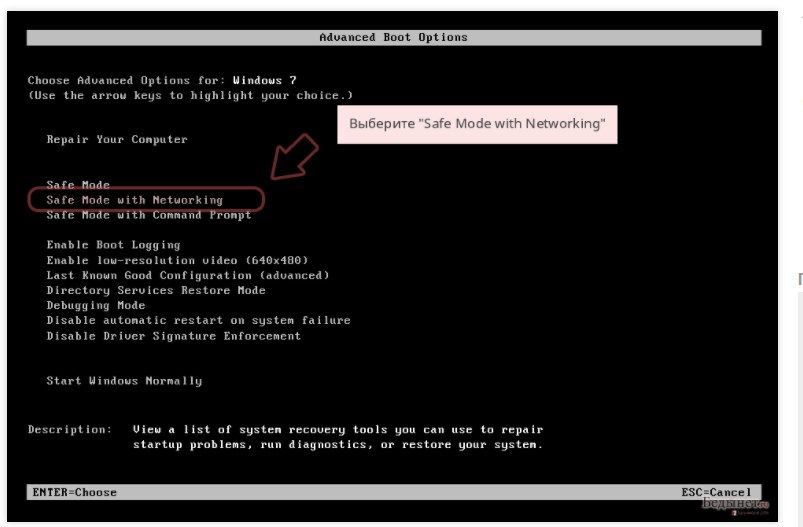
Коли Ваш комп'ютер стане активним, натисніть F8 кілька разів, поки не з'явиться вікно Advanced Boot Options.
У списку виберіть Safe Mode with Networking
Windows 10/Windows 8
У вікні логіна Windows натисніть кнопку Power. Потім натисніть і утримуйте клавішу Shift і клацніть Restart..
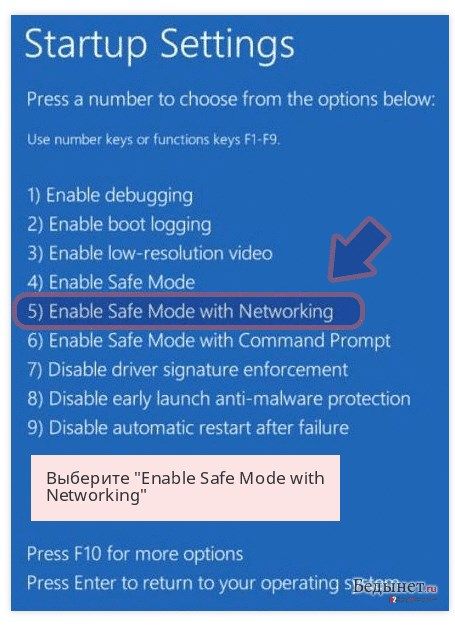
Тепер виберіть Troubleshoot → Advanced options → Startup Settings і натисніть Restart.
Коли Ваш комп'ютер стане активним, у вікні Startup Settings виберіть Enable Safe Mode with Networking.
Крок 2: Видалити Petya
Авторизуйтесь, використовуючи заражений Ваш аккаунт, і запустіть браузер. Завантажте Spyware або іншу надійну антишпигунську програму. Оновіть її перед скануванням і видаліть шкідливі файли, що відносяться до програми-вимагача, і завершіть видалення Petya.
Якщо програма-вимагач блокує Safe Mode with Networking, спробуйте такий метод:
Видаліть Petya, використовуючи System Restore
Крок 1: Перезавантажте комп'ютер для Safe Mode with Command Prompt
Windows 7/Vista/XP
Клацніть Start → Shutdown → Restart → OK.
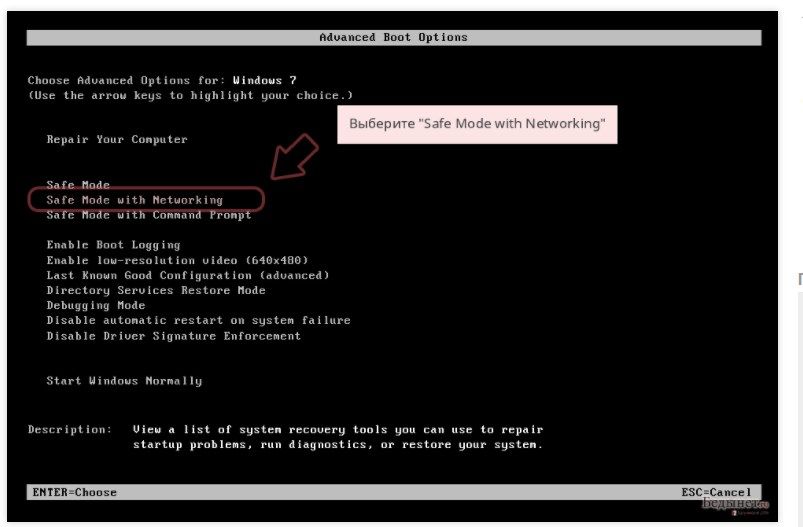
Коли Ваш комп'ютер стане активним, натисніть F8 кілька разів, поки не з'явиться вікно Advanced Boot Options.
У списку виберіть Command Prompt
Windows 10/Windows 8
У вікні логіна Windows натисніть кнопку Power. Потім натисніть і утримуйте клавішу Shift і клацніть Restart..
Тепер виберіть Troubleshoot → Advanced options → Startup Settings і натисніть Restart.
Коли Ваш комп'ютер стане активним, у вікні Startup Settings виберіть Enable Safe Mode with Command Prompt.
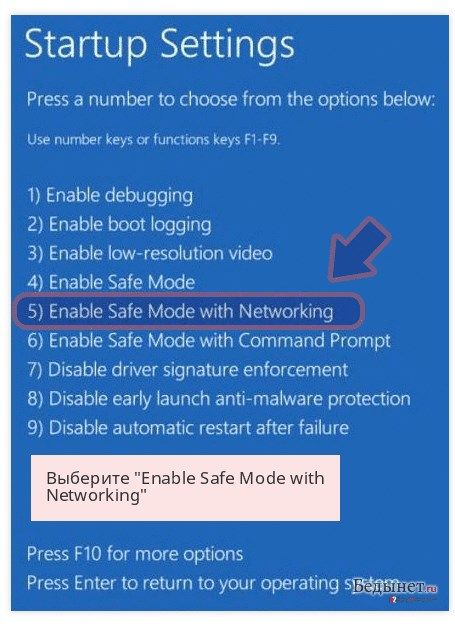
Крок 2: Відновіть Ваші системні файли та настройки
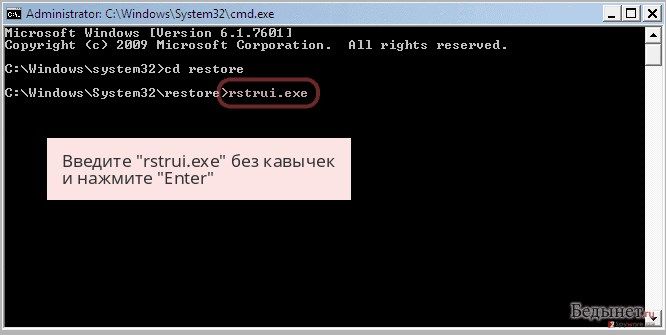
Після появи вікна Command Prompt, введіть cd restore і натисніть Enter
Тепер введіть rstrui.exe і знову натисніть Enter.
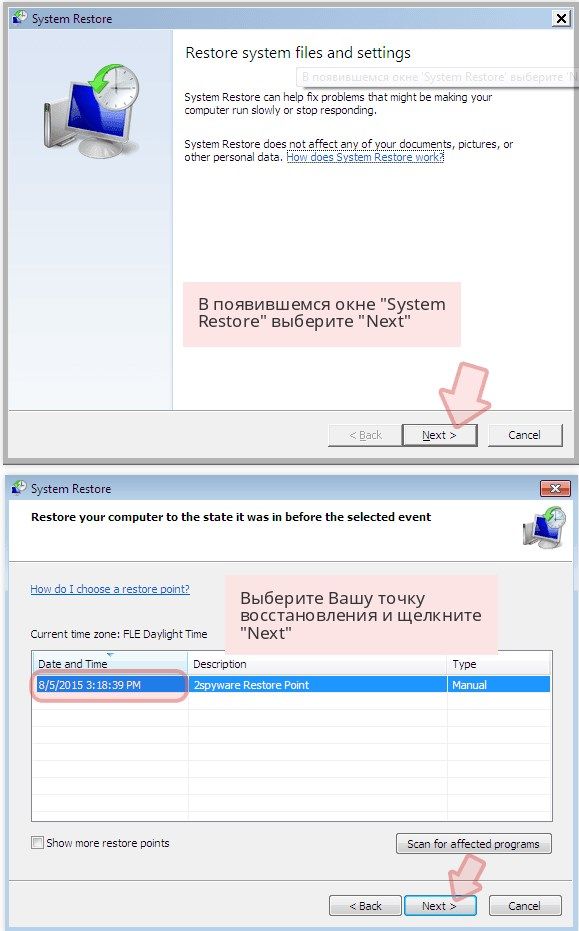
Після появи нового вікна, клацніть Next і виберіть Вашу точку відновлення, що передує зараження Petya. Після цього натисніть Next.
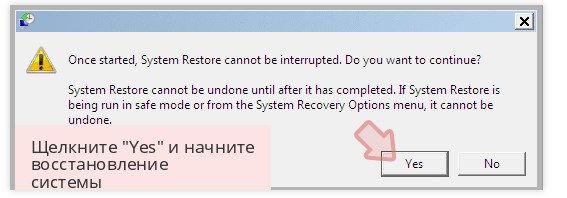
Тепер клацніть Yes для початку відновлення системи.
Після того, як ви відновите систему до попередньої дати, завантажте і перевірте ваш комп'ютер, переконайтеся, що видалення пройшло успішно.
Як повідомляли Українські Новини, хакерської атаки зазнали сотні українських інтернет-сайтів: список.
Команда антивірусної програми з'ясувала основну мету вірусу і як від нього захиститися.
Хто ми такі: Про нас та Контакти. Як ми пишемо новини та наші принципи: Редакційний кодекс. Ми старались, якщо вам сподобалось – задонатьте.
Якщо Ви помітили орфографічну помилку, напишіть нам.